ENEOS SS(サービスステーション)アプリの登録方法と使い方を紹介します。
まずはENEOS SSアプリのメリットと登録するまでの流れを紹介します。
ENEOS SSアプリのメリット
・アプリ限定のおトクなクーポン配布
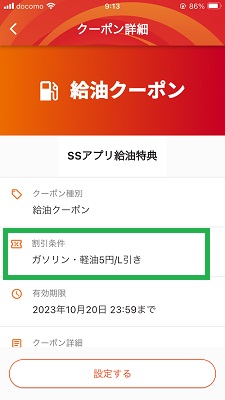
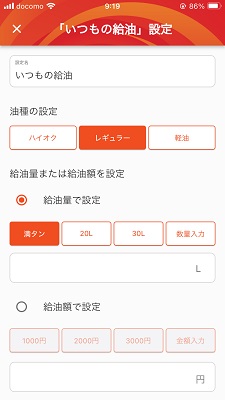
・給油設定の保存及びQRコードひとつで操作完了
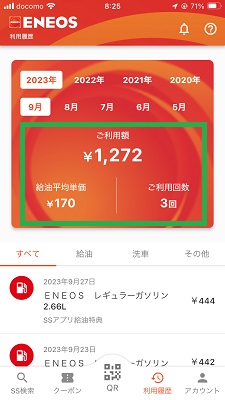
・利用履歴の確認(金額・給油平均単価・回数)
ENEOS SSアプリに登録する流れ
1.アプリをダウンロードする
2.アカウントを作成する(メールアドレス、パスワード)
3.サービスステーションでモバイルEneKeyを発行※(クレジットカードと免許証を持参)
※キーホルダー型EneKeyを持ってない場合

私は1と2は自宅で行い、3はサービスステーションに行きました。
メールアドレス、パスワードの設定もサービスステーションにて行うなら
1,2,3全部サービスステーションで完結するでしょう。
公式サイトでも確認したい方は下記を参照してください。


次にENEOS SSアプリの登録方法と実際の使用方法を説明していきます。
Amazon 情報
・【最大70%OFF】Kindle本 春のビッグセール(4月6日まで)
・【最大70%OFF】Kindle本 新生活セール Final(4月6日まで)
・50%ポイント還元 Kindle本 新生活フェア(4月6日まで)
・Amazon 新生活セール Final(4月3日(金)0:00 ~ 4月6日(月)23:59)

楽天 情報
・楽天トラベル 春夏フェア(4月20日(月)9:59まで)
ENEOS SSアプリの登録方法とクーポンの使い方
ENEOS SSアプリの登録方法
アカウント作成
公式サイト ENEOS SSアプリからアプリをダウンロードします。
次にアプリを起動してメールアドレスとパスワードを設定してアカウントを作成します。
公式サイトでも流れを確認したい方は公式サイト ENEOS SSアプリ 使い方を見てみましょう。
モバイルEneKeyの発行
サービスステーションに行きモバイルEneKeyを新規発行※します、クレジットカードと免許証を持参しましょう。
サービスステーションでスタッフに「ENEOS SSアプリのモバイルEneKeyを発行したい」旨を伝えれば説明をしてくれます。
あとはスタッフの説明に従いバーコード付きのレシートをもらい登録、モバイルEneKeyを発行しましょう。
※キーホルダー型EneKeyを既に持っている方は公式サイト ENEOS SSアプリ 使い方を参照してください
以上でENEOS SSアプリの登録は完了です。
ENEOS SSアプリの設定
登録が完了したら以下の3点を設定しましょう。
・「いつもの給油」を設定
・サービスステーション(SS)をフォロー
・給油クーポンを設定
「いつもの給油」を設定
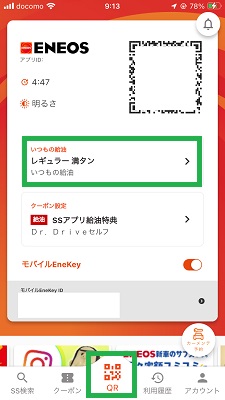
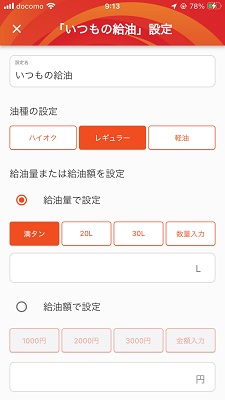
パネル操作を省略できる「いつもの給油」で設定を最大5件保存しておくことが出来ます。
サービスステーション(SS)をフォロー
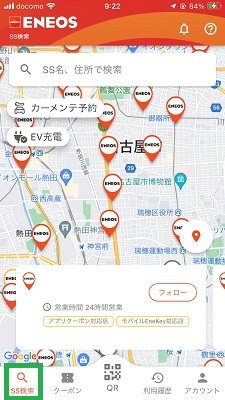
「SS検索」からサービスステーションを検索してフォローします。(最大5SSまで)
アプリクーポンはSSを「フォロー」することで、そのファローしたSSから配信されます。
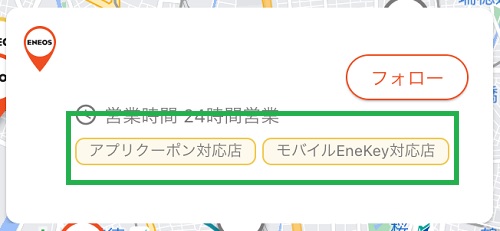
アプリクーポン対応店・・・クーポンを配布している場合がある
モバイルEneKey対応店・・・モバイルEneKeyが使用できる
※クーポンの内容、発行時期は店舗によって異なります
※実際に使用した経験からファローしたアプリクーポン対応店でもクーポンが配布されてない店舗もあるのでクーポン配布の時期などは店舗によるのでしょう
給油クーポンを設定
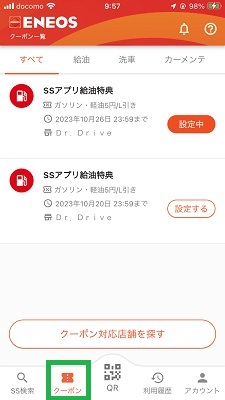
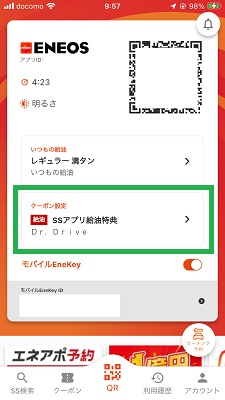
クーポンを選択して設定します、クーポン割引を適用するためにはENEOS SSアプリを実際に使用する前に設定しておく事になります。
ENEOS SSアプリの使い方
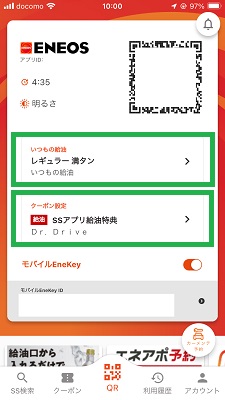
ENEOS SSアプリを使用する前にまずは「いつもの給油」及び「クーポン設定」がセットされている事を確認しましょう。
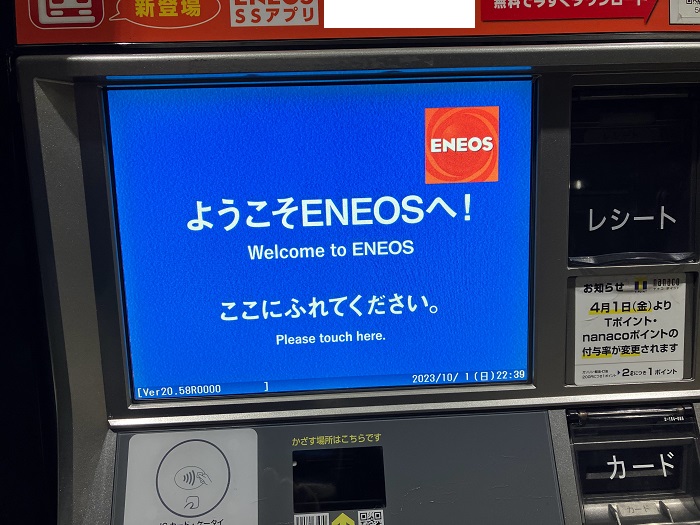
パネルに触れます
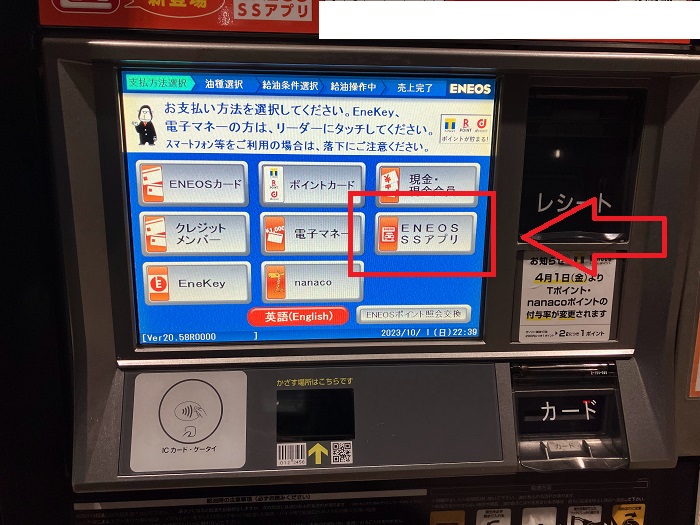
「ENEOS SSアプリ」を選択します
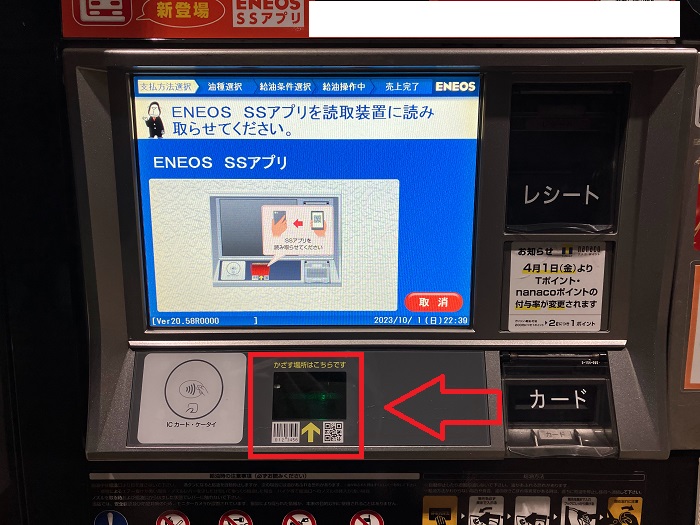
アプリのQRコードをかざします
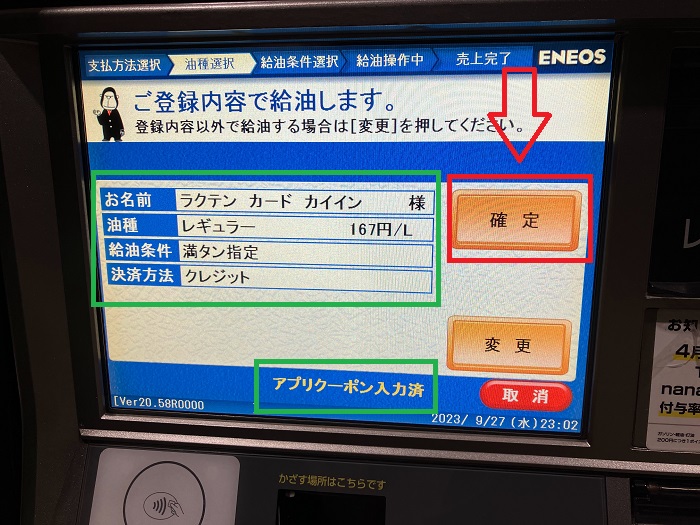
給油設定を確認し、「アプリクーポン入力済」(クーポンが適用されている)と表示されていることを確認します。
以上で大丈夫なら「確定」をタッチして、あとはいつも通り給油を行いましょう。
QRコードの読み込みの反応が悪い場合
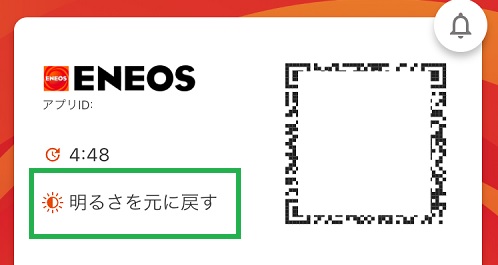
・(横から見て)QRコードの位置とかざす場所が合っているか確認する
・スマホの傾き角度を少しずらしてみる
・パネルとの距離を少し離してみる
・明るさの設定を変えてみる
などを試してみましょう。

人気コミック