「メルカリ」に会員登録したら「メルカリ」でさっそく購入したり、出品したいところですが、
購入するにせよ、出品するにせよ会員登録後にやっておいたほうが良い設定が4項目あります。
それはプロフィール写真、プロフィールの紹介文、住所、通知の設定です。
どれも「メルカリ」を利用していくならいずれ設定するでしょう、なのであらかじめやってしまいましょう。

Amazon 情報
・【最大70%OFF】Kindle本 春のビッグセール(4月6日まで)
・【最大70%OFF】Kindle本 新生活セール Final(4月6日まで)
・50%ポイント還元 Kindle本 新生活フェア(4月6日まで)
・Amazon 新生活セール Final(4月3日(金)0:00 ~ 4月6日(月)23:59)

楽天 情報
・楽天トラベル 春夏フェア(4月20日(月)9:59まで)
メルカリ登録後の4つの設定
まずは現在の自分のプロフィールを確認してみましょう。
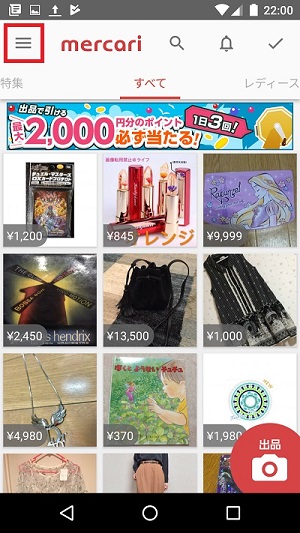
左上の設定をタップします。
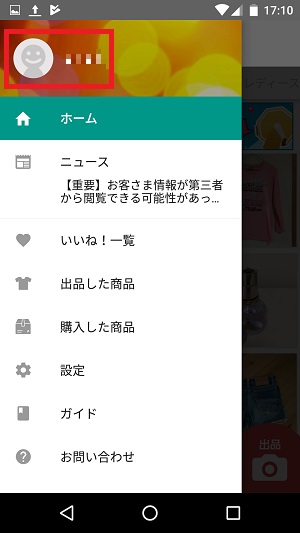
画面上のプロフィール写真をタップします。
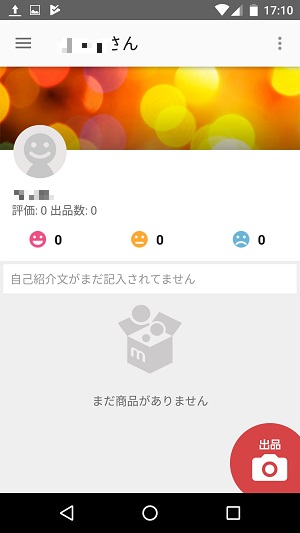
これが初期のプロフィール画面です、このデフォルトのまっさらな状態では購入するにしても出品するにしても敬遠されちゃいそうです、なのでプロフィール写真、プロフィールの紹介文を設定しておきましょう。
1.プロフィール写真を設定しよう
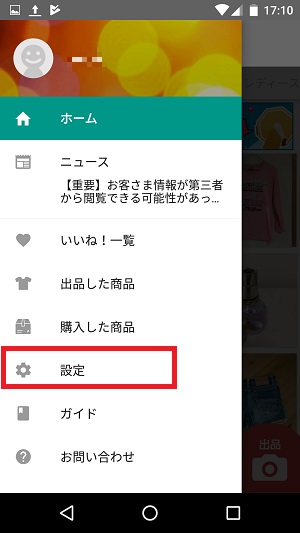
さきほどの画面に戻り、「設定」をタップします。
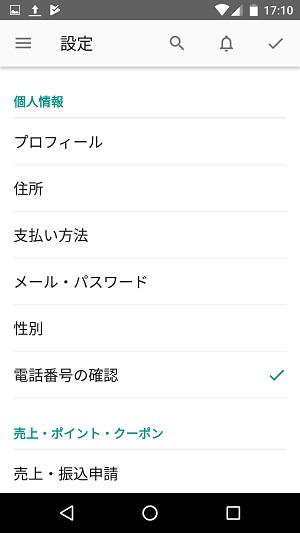
いろいろな設定はこの画面から行います。
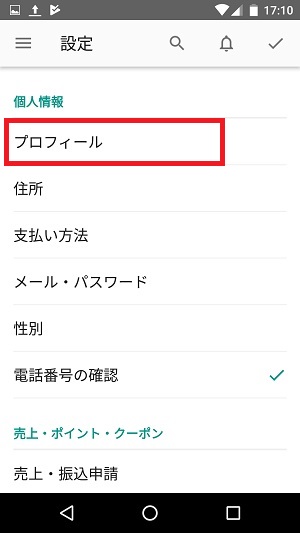
「プロフィール」をタップします。
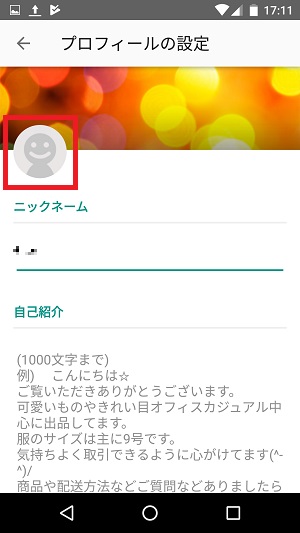
「プロフィール写真」をタップします。
カメラが立ちあがるのでアクセスを許可して新しく写真を撮るか、アルバムから選択しましょう。
プロフィール写真はデフォルトでなければなんでもいいです。
2.プロフィールの紹介文を設定しよう
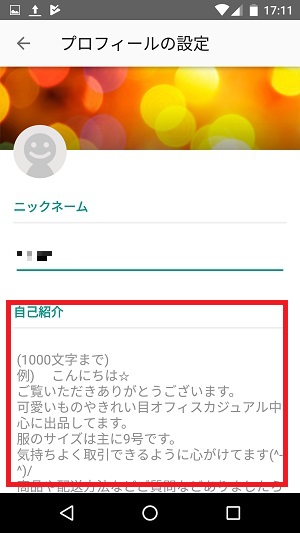
ネット経由とはいえ相手がいる取引なので最低限の紹介文は簡単なものでもいいので書いておきましょう。
出品される方は他の出品者のプロフィール紹介文を参考にされるといいでしょう。
3.住所を入力しましょう
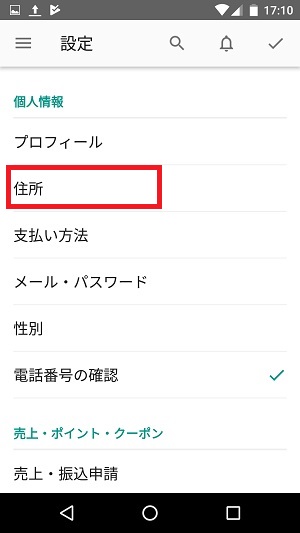
設定画面から「住所」をタップします。
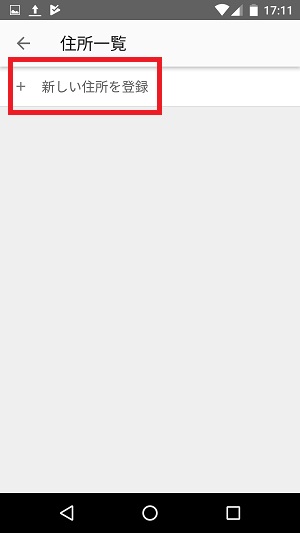
「新しい住所を登録」をタップします。
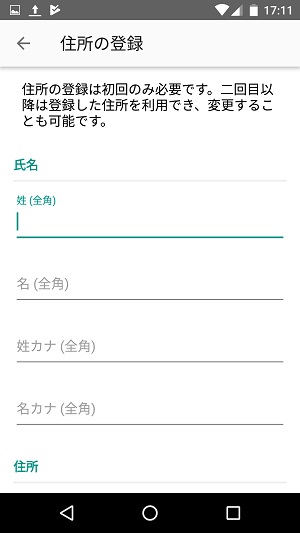
氏名、住所、電話番号を入力します。
氏名、住所、電話番号を入力しても「らくらくメルカリ便」を利用すれば出品者と購入者がお互いに名前と住所を教えなくても荷物を送れるサービスがあります。
4.通知の設定をしましょう
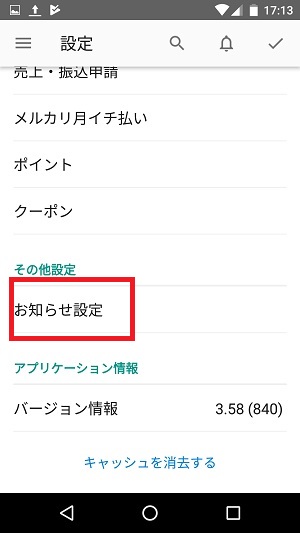
設定画面を下の方にスクロールして「お知らせ設定」をタップします。
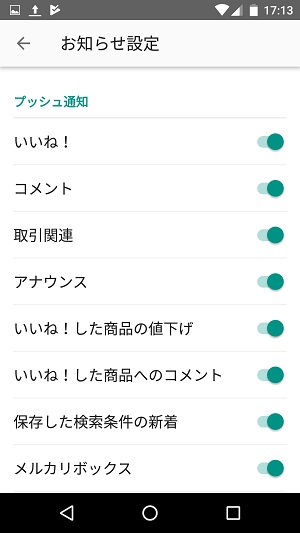
「お知らせ設定」は慣れないうちは取引のときにスムーズにやり取り出来るように全てオンにしておきましょう。
慣れてきたら自分の使いやすいように変更カスタマイズしていきましょう。
メルカリ設定まとめ
プロフィール写真、プロフィールの紹介文、住所、通知の設定は「メルカリ」を利用するならいつかは設定しといた方がいいので時間があるときにでもやっておくといいでしょう。


人気コミック