
「menu」は、Uber Eats や出前館と同様のデリバリー、テイクアウトサービスです。
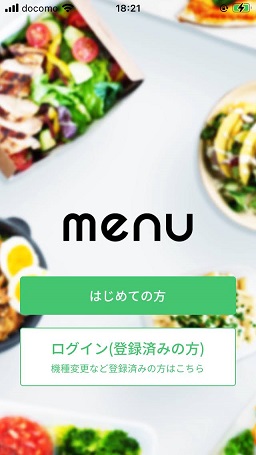
アプリの操作内でデリバリー、テイクアウトサービスが可能です。アプリの操作はとても簡単です。
menuの支払い方法(決済方法)
・クレジットカード
・au PAY
・Pontaポイント
・Apple Pay
※現金払いは利用できません。

Amazon 情報
・【最大70%OFF】Kindle本 春のビッグセール(4月6日まで)
・【最大70%OFF】Kindle本 新生活セール Final(4月6日まで)
・50%ポイント還元 Kindle本 新生活フェア(4月6日まで)
・Amazon 新生活セール Final(4月3日(金)0:00 ~ 4月6日(月)23:59)

楽天 情報
・楽天トラベル 春夏フェア(4月20日(月)9:59まで)
menuの登録方法と注文方法


・menu クーポン&キャンペーン情報
・menu Pontaパス会員なら何度でも配達料無料
登録方法
menuのアプリをダウンロードします。
iPhone の方は「App Store からダウンロード」を、Android の方は「Google Play で手に入れよう」を タップしてください。

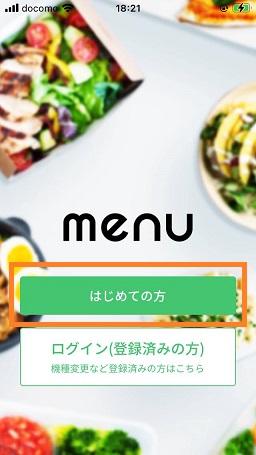
アプリを立ち上げたら、「はじめての方」をタップします
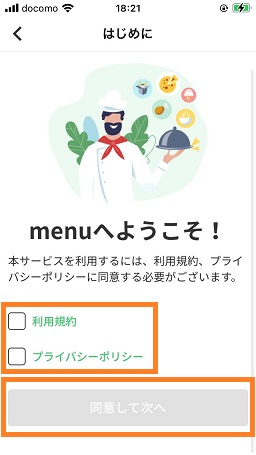
「利用規約」「プライバシーポリシー」をチェックして、「同意して次へ」をタップします。
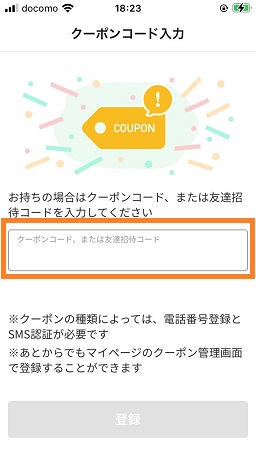
クーポンコードをお持ちの場合は入力します。(クーポンコード入力→SMS認証)
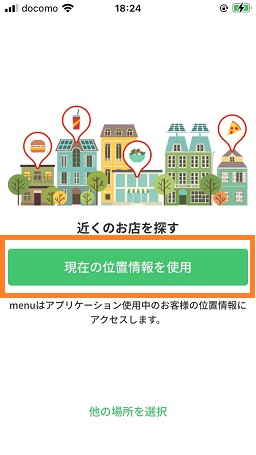
現在地を配達先に利用する場合は「現在の位置情報を使用」をタップします
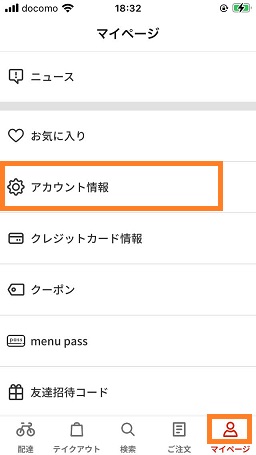
「マイページ」の「アカウント情報」をタップします。
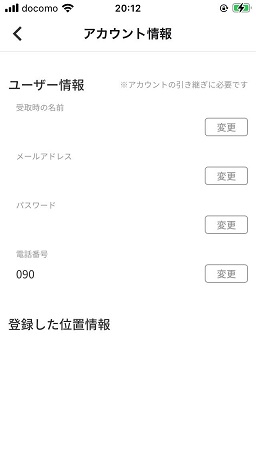
・受取時の名前(ニックネームでも可)
・メールアドレス
・パスワード
・電話番号
上記を入力します
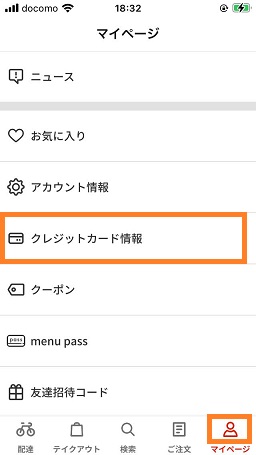
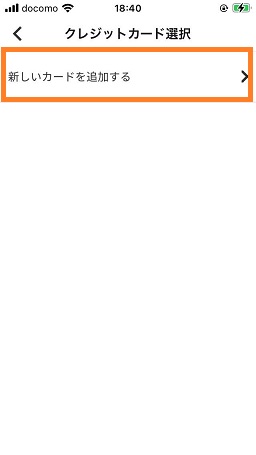
「マイページ」の「クレジットカード情報」をタップし、「新しいカードを追加する」からカード情報を入力します。
以上で登録及び基本情報の入力は完了です。
注文方法
ここまでの登録及び基本情報の入力が完了したら、あとは注文できます
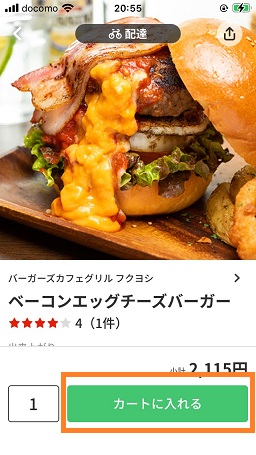
注文したい商品を選択したら「カートに入れる」をタップします
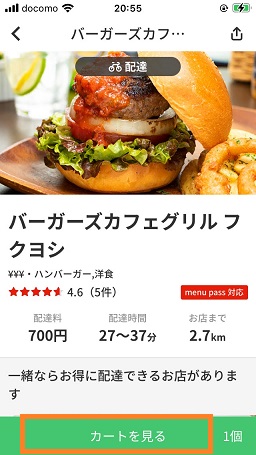
選択し終わったら「カートを見る」をタップします
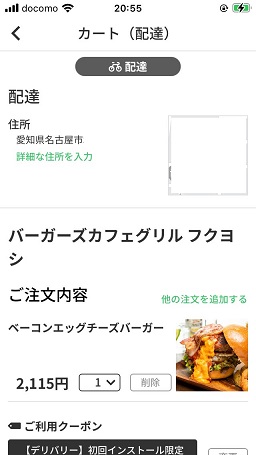
カート(配達)には
・配達先住所
・商品内容
・クーポン適用
・チップ可否
・会計
・到着予定時間
が表示されています。
まずは配達先住所、「詳細な住所を入力」をタップします
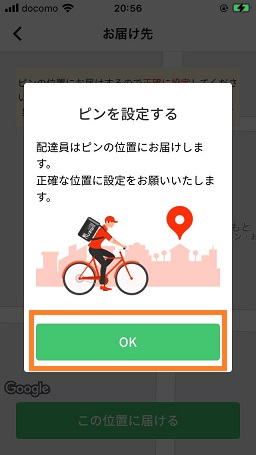
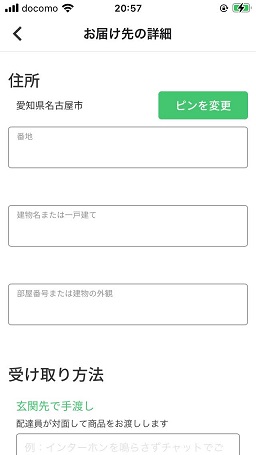
「詳細な住所を入力」をタップすると、1.配達先のピンの位置を登録します、2.住所と受取り方法を入力します
以上を入力するとると、カート(配達)の配達先住所に反映されます。
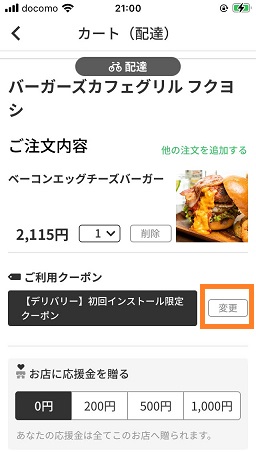
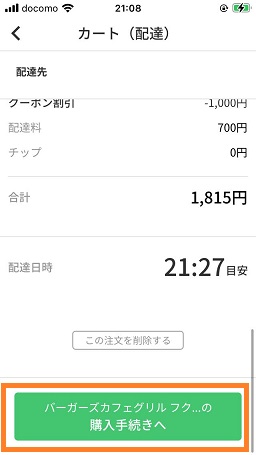
次に、カート(配達)の商品内容、クーポンの適用、そして会計を確認して大丈夫なら「購入手続きへ」をタップします
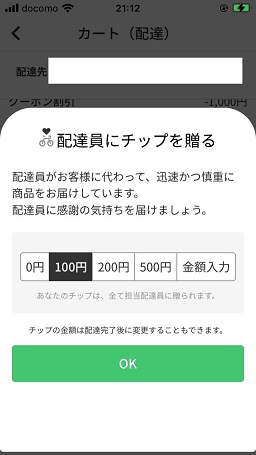
「配達員にチップを贈る」が表示されます、0円でも大丈夫です。(到着後にも送ることもできます)

確定画面です、「注文を確認する」をタップすると注文が確定します。
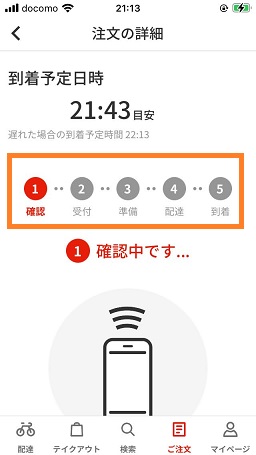
あとは到着を待つだけです、注文の詳細画面で「確認・受付・準備・配達・到着」と進んでいきます。

以上でmenuの登録から実際に注文する方法までの紹介です。


人気コミック